miércoles, 23 de enero de 2013

Banner Corporativo 3 (dinámico)


Se crea un documento con el tamaño que nos piden, en pixeles, se elige una foto y se encuadra,


Duplico el fondo y lo retoco con la herramienta dedo, y escribo un texto para vender la marca, (Rojo), duplico el texto 2 veces (Blanco) y pongo uno mas abajo y el otro mas arriba, y encima el rojo. 


Se quita el texto y se deja la imagen nada mas con el efecto de la herramienta dedo


he cogido el logo, y le he quitado lo que lo rodeaba, y también el interior del logo que era del mismo color, y se ve el fondo donde tendría que haber el color blanco. 


Por último vuelvo a poner la imagen del principio, si el efecto dedo, y hago la animación.


Banner Corporativo 2 (estático)


Se crea un documento con las medidas que se nos piden en pixeles, y se encuadra una foto para que salga un trozo que quede bien,


Con la imagen del logo y la frase en uno, se separa el logo de la frase y se coloca, donde quede bien,


Con la misma del logo y la frase, duplicada en el paso anterior, se quita el logo esta vez y se transforma para colocarlo de lado, mas grande, y se le dan los efectos: Resplandor exterior (Blanco) e interior (Rojo), 


Se juntan las 2 partes del logo que se han modificado de distinta manera, y como fondo la imagen.


Banner Corporativo 1 (dinámico)


 Se crea el documento nuevo con las medidas de pixeles que nos dan, he cubierto el fondo del color del logo, y escrito una frase ingeniosa.


Con el fondo igual que la anterior, escribo la frase de la marca que representa, 


 Trazo el borde de las montañas de una foto, (fondo igual que antes) y hago un degradado con blanco,


 luego en la foto le hago el mismo degradado que le hize al fondo antes con el mismo trazado y color,


 luego meto la foto sin el degradado
 

Despues, por último el logotipo de la empresa, ya que es cuadrado y la imagen rewctangular caben repetidos 3 veces, para llamar mas la atención, luego se usa la ventana animación y se elige el tiempo de transición de cada imagen.

viernes, 14 de diciembre de 2012

11_Pluma


Se guarda el archivo para no modificar el original


Con la herramienta pluma vamos trazando el borde de la imagen y el fondo


Con la ayuda de los nodos podemos hacer el trazado con menos puntos de ancla que equivalen a un archivo mas ligero


Hay que tener en cuenta que los ajustes de la pluma que pueden estar cambiados


Cuando se termina en los trazados aparece la imagen en blanco y el fondo gris (esto en pequeño, en la ventana de trazados. 


miércoles, 21 de noviembre de 2012

09_Selección/Texto


Empezamos guardando el documento para no modificar el original.


Luego en la imagen de las uvas se seleccionan las uvas y se recortan, se colocan y se les da efecto de sombra paralela.


En la imagen de la hoja se selecciona la hoja, y se coloca encima, se le da efecto de sombra paralela.


Se vuelve a colocar dos hojas mas y con el mismo efecto, al estar encima unas de otras y con dicho efecto se crea la sensación de que están unas encima de otras.


Se escribe el texto con el tamaño, la tipografía, el color: el relleno y el borde, y el efecto: bisel y relieve, etc.


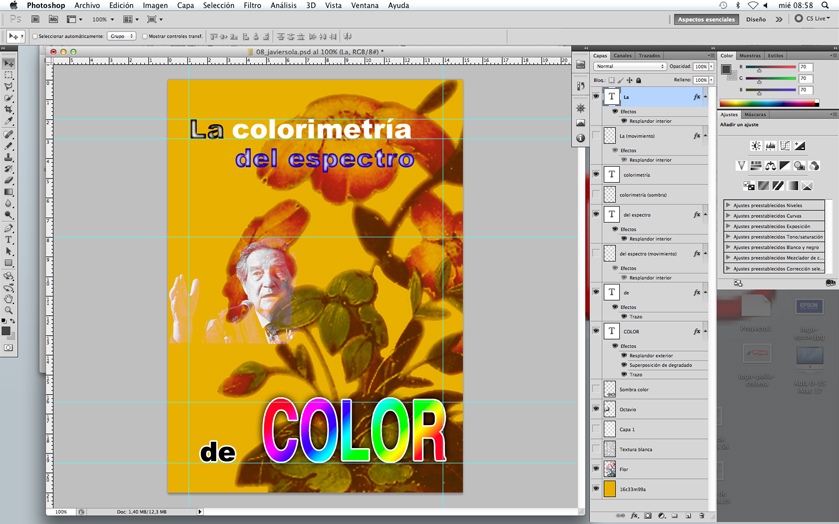
08_Modo/Capas


Empezamos guardando un documento nuevo, y abrimos en el las fotos necesarias, se crea una capa de color (16C/33M/99Y) se selecciona la zona que no es flor en la imagen, y se quita, luego se crea un modo de fusión con la capa amarilla.


Luego se selecciona al hombre y su mano de la imagen, y se quita el resto, se crea otro modo de fusión.
Se escriben las palabras con sus tamaños, colores, rellenos... 


Se crean efectos, en las letras con la selección de cada una de estas, como sombra paralela, movimiento,  bisel y relieve...


Se pone la última capa y se crea el modo de fusión.


martes, 30 de octubre de 2012

07_Retoque

Se guarda el documento para no modificar el original 


Con la herramientas de selección y copiándola, el acueducto se cojeen 2 columnas adyacentes y se copian a continuación de las que están bien, encima de la parte dañada


Se termina de reproducir el puente, y se termina de perfeccionar con la herramienta tampón de clonar para perfeccionar los bordes y defectos que puedan ser visibles.